
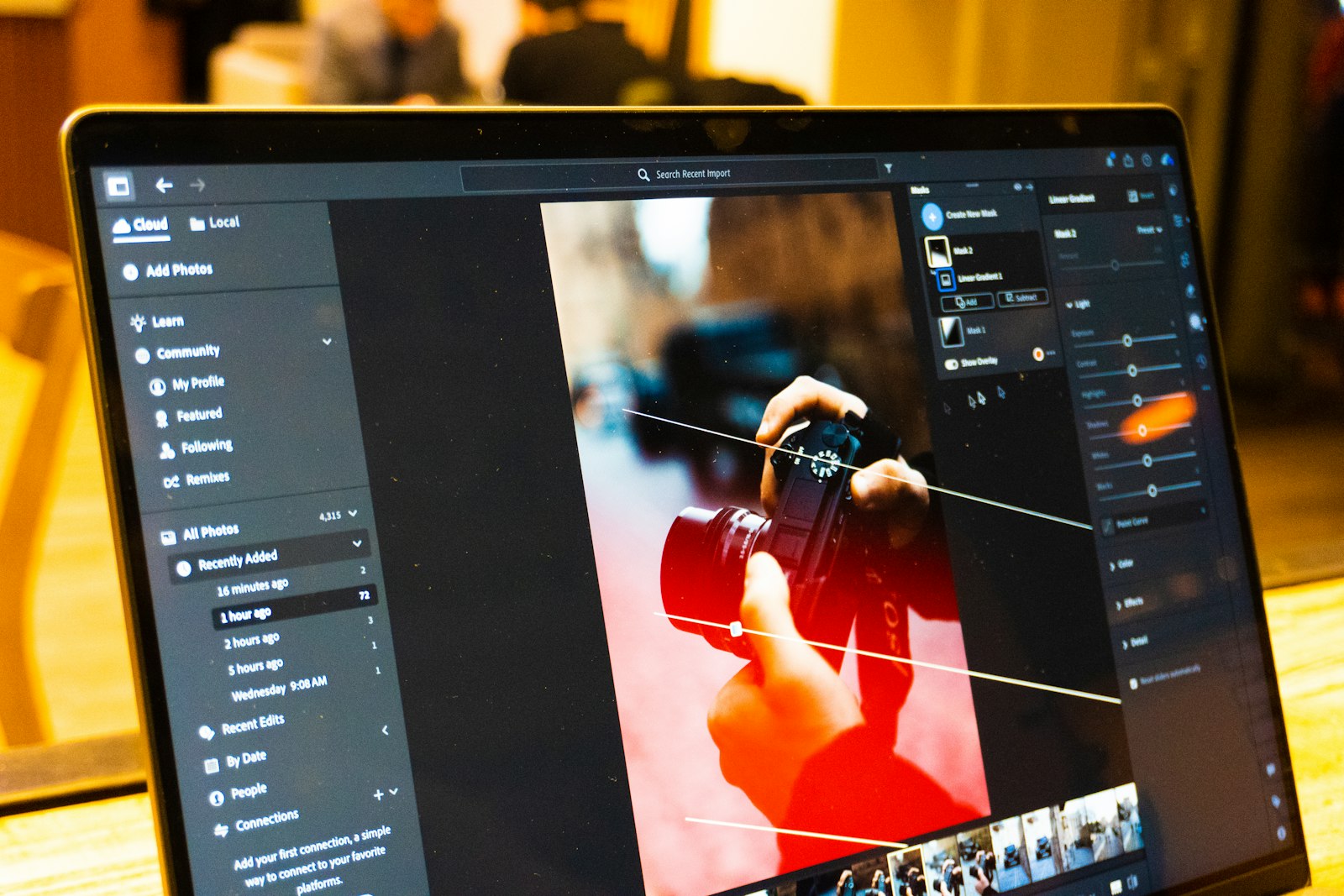
Große Fotos sind der häufigste Grund für langsame Blogs. Ein einziges Bild direkt aus dem Smartphone wiegt schnell 4 MB – mehr als der gesamte Rest deiner Seite. Wer Bilder komprimieren lässt, bevor sie online gehen, spart Ladezeit, Speicherplatz und Datenvolumen deiner Leser. In diesem Ratgeber erfährst du, welches Format du wählen solltest, wie groß ein Blogbild sein darf und wie du Bilder in wenigen Sekunden verkleinerst.
Warum du Bilder komprimieren solltest
Bilder machen auf den meisten Websites den größten Teil der Datenmenge aus. Jedes zusätzliche Megabyte verlängert die Ladezeit, besonders unterwegs im Mobilfunknetz. Und Ladezeit zählt doppelt: Ungeduldige Leser springen ab, und Google bewertet langsame Seiten schlechter.
Entscheidend ist dabei das größte sichtbare Element beim Laden – meist das Beitragsbild. Google misst es als Largest Contentful Paint (LCP), einen der drei Core Web Vitals. Ein schweres Titelbild verschlechtert diesen Wert direkt. Mehr Hintergründe zu Formaten, Größen und Ladeverhalten findest du im Kurs Learn Images von web.dev.
Das richtige Format: JPG, PNG, WebP oder AVIF?
Bevor du Bilder komprimierst, wählst du das passende Format. Jedes hat seine Stärken:
- JPG: Der Klassiker für Fotos. Gute Qualität bei kleiner Datei, aber keine Transparenz.
- PNG: Ideal für Grafiken, Logos und Screenshots mit scharfen Kanten oder transparentem Hintergrund. Für Fotos meist viel zu groß.
- WebP: Das moderne Format von Google. Es ist laut Google bei gleicher Qualität 25 bis 34 Prozent kleiner als JPG und unterstützt Transparenz.
- AVIF: Noch effizienter als WebP, aber aufwendiger zu erzeugen. WordPress kann AVIF seit Version 6.5 verarbeiten.
Für die meisten Blogbilder ist WebP die beste Wahl. Alle aktuellen Browser zeigen es an, und WordPress akzeptiert WebP-Uploads seit Version 5.8. Eine technische Übersicht aller Bildformate bieten die MDN Web Docs.

Wie groß sollte ein Blogbild sein?
Die Dateigröße hängt vor allem von den Abmessungen in Pixeln ab. Ein Foto mit 6000 Pixeln Breite ist für deinen Blog verschwendet, denn kaum ein Inhaltsbereich ist breiter als 1200 Pixel. Diese Richtwerte haben sich bewährt:
- Beitragsbild: 1600 Pixel breit, damit es auch auf hochauflösenden Bildschirmen scharf bleibt.
- Bilder im Text: 1200 bis 1600 Pixel Breite.
- Dateigröße: möglichst unter 200 KB, für Beitragsbilder höchstens 300 KB.
- Qualität: 75 bis 85 Prozent. Darunter werden Artefakte sichtbar, darüber wächst die Datei kaum sichtbar besser.
WordPress hilft dir ein wenig: Es verkleinert sehr große Uploads automatisch auf höchstens 2560 Pixel und speichert JPG-Bilder mit einer Qualität von 82 Prozent. Das Original bleibt trotzdem auf dem Server. Deshalb lohnt es sich, Bilder schon vor dem Hochladen zu komprimieren.
Bilder komprimieren in 3 Schritten
Schritt 1: Auf die richtige Breite bringen
Wer Bilder komprimieren will, verkleinert sie zuerst auf die Breite, in der sie tatsächlich angezeigt werden. Allein dieser Schritt spart oft 80 Prozent der Dateigröße.
Schritt 2: Ins passende Format umwandeln
Wandle Fotos in WebP um. Screenshots mit viel Text kannst du ebenfalls als WebP speichern – sie bleiben scharf und werden deutlich kleiner als PNG.
Schritt 3: Qualität einstellen und prüfen
Starte mit 80 Prozent Qualität und vergleiche das Ergebnis mit dem Original. Siehst du keinen Unterschied, passt die Einstellung.
All das erledigt unser kostenloser Bild-Komprimierer in einem Durchgang: Du ziehst deine Bilder in das Fenster, wählst Format, maximale Breite und Qualität und lädst das Ergebnis herunter. Die Bilder werden dabei nicht hochgeladen, sondern direkt in deinem Browser verarbeitet. In unserem Test schrumpfte ein Titelbild so von 287 KB auf 81 KB.
Bilder automatisch komprimieren mit Plugins
Du lädst regelmäßig viele Bilder hoch? Dann kann ein Plugin die Bilder automatisch komprimieren. Bekannte Lösungen wie Imagify, ShortPixel oder EWWW Image Optimizer komprimieren jedes Bild beim Upload und erzeugen auf Wunsch WebP-Versionen. Viele davon arbeiten über externe Server und sind nur bis zu einem bestimmten Kontingent kostenlos.
Prüfe vor der Installation, wohin die Bilder geschickt werden, und erwähne den Dienst gegebenenfalls in deiner Datenschutzerklärung. Welche Plugins sich für Blogger wirklich lohnen, liest du in unserem Ratgeber zu WordPress-Plugins.
Mehr als Komprimieren: Bilder richtig einbinden
Bilder komprimieren ist nur die halbe Miete. Diese Punkte machen deine Bilder schnell und suchmaschinenfreundlich:
- Lazy Loading: WordPress lädt Bilder weiter unten auf der Seite erst, wenn der Leser dorthin scrollt. Das Beitragsbild sollte dagegen sofort laden.
- Sprechende Dateinamen: „bilder-komprimieren-webp.jpg“ sagt Google mehr als „IMG_4711.jpg“.
- Alt-Texte: Beschreibe jedes Bild kurz und konkret. Wie das geht, zeigt dir unser Ratgeber zum Alt-Text.
- Bildunterschriften: Sie werden oft gelesen und geben Bildern zusätzlichen Kontext.
So prüfst du den Erfolg
Ob sich die Arbeit gelohnt hat, siehst du schnell. Unser Blog-Check zeigt dir unter anderem die Ladezeit und fehlende Alt-Texte deiner Seite. Für eine ausführliche Analyse der Ladegeschwindigkeit eignet sich PageSpeed Insights von Google. Weitere Stellschrauben für mehr Tempo findest du in unserem Ratgeber WordPress schneller machen.
Fazit: Erst komprimieren, dann hochladen
Wenn du Bilder komprimieren lässt, bevor sie in die Mediathek wandern, gewinnst du mit wenig Aufwand viel Geschwindigkeit. Bring jedes Foto auf höchstens 1600 Pixel Breite, speichere es als WebP mit etwa 80 Prozent Qualität und vergib einen aussagekräftigen Alt-Text. Mit dieser Routine bleibt dein Blog schnell – egal, wie viele Artikel noch dazukommen.
Häufige Fragen
Wie groß darf ein Bild für einen Blog sein?
Als Richtwert gilt eine Breite von 1200 bis 1600 Pixeln und eine Dateigröße unter 200 KB. Beitragsbilder sollten höchstens 300 KB groß sein.
Welches Bildformat ist am besten für WordPress?
Für die meisten Fotos und Grafiken ist WebP die beste Wahl. Es ist deutlich kleiner als JPG oder PNG und wird von allen aktuellen Browsern unterstützt.
Verliere ich beim Komprimieren an Qualität?
Bei einer Qualität von 75 bis 85 Prozent ist der Unterschied mit bloßem Auge kaum zu sehen. Erst bei stärkerer Kompression werden Unschärfen und Artefakte sichtbar.
Komprimiert WordPress Bilder automatisch?
Teilweise. WordPress verkleinert sehr große Bilder auf höchstens 2560 Pixel und speichert JPGs mit 82 Prozent Qualität. Das Original bleibt aber gespeichert, deshalb lohnt sich das Komprimieren vor dem Upload.
Wie kann ich Bilder kostenlos komprimieren?
Mit dem Bild-Komprimierer von bloged verkleinerst du Bilder kostenlos und ohne Upload direkt im Browser. Du wählst Format, maximale Breite und Qualität und lädst das Ergebnis herunter.