

Wie viele Menschen finden deinen Blog über Google? Für welche Suchbegriffe erscheinen deine Artikel? Gibt es technische Probleme? Antworten darauf liefert ein kostenloses Werkzeug von Google selbst. Wer die Google Search Console einrichten möchte, braucht dafür nur wenige Minuten und bekommt im Gegenzug die wichtigsten Daten für erfolgreiche Suchmaschinenoptimierung.
In diesem Ratgeber erfährst du Schritt für Schritt, wie du die Search Console einrichtest, deine Sitemap einreichst und welche Berichte für Blogger am wichtigsten sind.
Was die Search Console kann
Die Google Search Console zeigt dir, wie Google deine Website sieht. Die wichtigsten Funktionen:
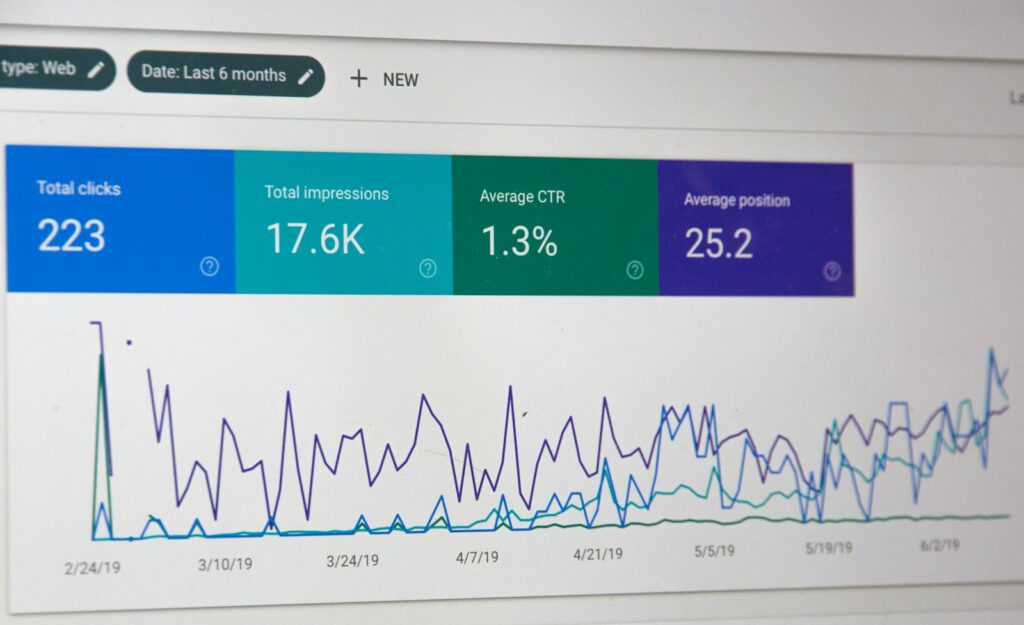
- Leistung: Klicks, Impressionen, Klickrate und Position für jeden Suchbegriff
- Indexierung: Welche Seiten bei Google aufgenommen sind und welche nicht
- Sitemaps: Einreichen und Überwachen deiner Sitemap
- URL-Prüfung: Status einzelner Seiten und Anfrage zur Indexierung
- Seitenerfahrung: Hinweise zu Ladezeit und Mobilfreundlichkeit
Google Search Console einrichten in 5 Schritten
- Anmelden: Öffne die Search Console mit deinem Google-Konto.
- Property hinzufügen: Wähle „Domain“, um alle Varianten deiner Website zu erfassen, oder „URL-Präfix“ für eine bestimmte Adresse.
- Inhaberschaft bestätigen: Bei einer Domain-Property fügst du einen TXT-Eintrag im DNS deines Hosters hinzu. Bei URL-Präfix geht es auch per HTML-Tag, etwa über dein SEO-Plugin.
- Sitemap einreichen: Trage die Adresse deiner Sitemap ein, meist /sitemap_index.xml.
- Daten abwarten: Nach einigen Tagen erscheinen die ersten Auswertungen.

Die Sitemap einreichen
Eine Sitemap ist eine Liste aller wichtigen Seiten deines Blogs. SEO-Plugins wie Rank Math oder Yoast erzeugen sie automatisch. Wenn du sie in der Search Console einreichst, findet Google neue Artikel schneller. Hintergründe erklärt Google in seiner Übersicht zu Sitemaps.
Die wichtigsten Berichte für Blogger
Leistung
Hier siehst du, für welche Suchbegriffe deine Seiten erscheinen und wie oft sie geklickt werden. Besonders wertvoll: Seiten mit vielen Impressionen, aber wenigen Klicks. Eine bessere Meta Description und ein stärkerer Titel können hier schnell mehr Besucher bringen.
Seitenindexierung
Der Bericht zeigt, welche Seiten bei Google aufgenommen sind und warum andere fehlen. Häufige Gründe sind Weiterleitungen, doppelte Inhalte oder bewusst ausgeschlossene Seiten.
URL-Prüfung
Nach dem Veröffentlichen eines neuen Artikels kannst du die Adresse prüfen und die Indexierung beantragen. Das beschleunigt die Aufnahme oft.
Tipp: Einen schnellen Überblick über die wichtigsten technischen Punkte deiner Seite liefert dir unser kostenloser Blog-Check. Eine vollständige Checkliste findest du im Ratgeber SEO-Check.
So nutzt du die Daten für bessere Rankings
- Neue Keyword-Ideen: Suchbegriffe, für die du schon erscheinst, aber noch keinen eigenen Artikel hast. Mehr dazu in Keyword-Recherche.
- Artikel auf Seite zwei: Positionen 8 bis 20 lassen sich oft mit Aktualisierungen und internen Links verbessern, siehe Interne Verlinkung.
- Klickrate steigern: Titel und Beschreibung für Seiten mit niedriger Klickrate überarbeiten.
- Fehler beheben: Indexierungsprobleme frühzeitig erkennen.
Die technischen Grundlagen fasst unser Ratgeber WordPress SEO zusammen.
Neue Artikel schneller in den Index bringen
Du hast gerade einen Artikel veröffentlicht und möchtest, dass Google ihn bald findet? Dann nutzt du die URL-Prüfung:
- Füge die Adresse des Artikels oben in das Suchfeld der Search Console ein.
- Warte, bis Google den Status abgerufen hat.
- Steht dort „URL ist nicht auf Google“, klickst du auf Indexierung beantragen.
Google setzt die Seite damit auf eine Warteliste. Eine Garantie für eine schnelle Aufnahme ist das nicht, und für jeden neuen Artikel ist es auch nicht nötig. Hast du deine Sitemap eingereicht, findet Google neue Inhalte in der Regel auch so. Die URL-Prüfung lohnt sich vor allem für wichtige Artikel oder nach größeren Überarbeitungen.
Die häufigsten Meldungen im Bericht „Seiten“
Wer die Google Search Console einrichten will, stößt früher oder später auf den Bericht zur Seitenindexierung – und auf Meldungen, die zunächst beunruhigend klingen. Die meisten sind harmlos:
- Gefunden – zurzeit nicht indexiert: Google kennt die Adresse, hat sie aber noch nicht abgerufen. Bei neuen Blogs ist das normal und erledigt sich oft von selbst.
- Gecrawlt – zurzeit nicht indexiert: Google hat die Seite gelesen, aber nicht aufgenommen. Häufige Gründe sind dünne Inhalte oder Doppelungen mit anderen Seiten.
- Seite mit Weiterleitung: Die Adresse leitet auf eine andere weiter. Das ist bei alten URLs gewollt und kein Fehler.
- Durch „noindex“-Tag ausgeschlossen: Du hast die Seite bewusst von der Suche ausgeschlossen, etwa das Impressum. Prüfe nur, ob keine wichtige Seite darunter ist.
- Nicht gefunden (404): Die Seite existiert nicht mehr. Gibt es einen passenden Ersatz, richtest du eine 301-Weiterleitung ein.
- Duplikat – vom Nutzer nicht als kanonisch festgelegt: Google hält eine andere Adresse für das Original. Das betrifft oft Varianten mit Parametern.
Handlungsbedarf besteht vor allem, wenn wichtige Artikel dauerhaft nicht im Index landen. Dann lohnt ein kritischer Blick auf Inhalt und interne Verlinkung.
Core Web Vitals und weitere Berichte
Neben Leistung und Indexierung bietet die Search Console weitere nützliche Berichte:
- Core Web Vitals: zeigen, wie schnell deine Seiten für echte Besucher laden und wie stabil sie sich aufbauen. Daten erscheinen erst, wenn genug Besucher da sind.
- Links: listet, welche externen Seiten auf dich verlinken und welche deiner Artikel intern am häufigsten verlinkt sind.
- Verbesserungen: zeigt gefundene strukturierte Daten wie Brotkrumen-Navigation und mögliche Fehler darin.
- Sicherheit und manuelle Maßnahmen: warnt dich, falls Google Schadsoftware findet oder deine Seite abstraft. Idealerweise steht hier dauerhaft „Keine Probleme erkannt“.
Search Console mit WordPress verbinden
SEO-Plugins wie Rank Math können die Daten der Search Console direkt im WordPress-Dashboard anzeigen. Du siehst dann Klicks, Impressionen und Positionen für jeden Artikel, ohne die Search Console separat zu öffnen. Dafür verbindest du im Plugin dein Google-Konto und wählst die passende Property aus. Praktisch ist das vor allem, wenn du regelmäßig prüfen möchtest, welche älteren Artikel an Sichtbarkeit verlieren und eine Auffrischung brauchen.
Fazit: Google Search Console einrichten lohnt sich sofort
Die Google Search Console einrichten dauert nur wenige Minuten und liefert dir wertvolle Daten direkt von Google. Bestätige deine Website, reiche die Sitemap ein und schau regelmäßig in die Berichte zu Leistung und Indexierung. So erkennst du Chancen, behebst Probleme früh und machst deinen Blog Schritt für Schritt sichtbarer.
Häufige Fragen
Wie richte ich die Google Search Console ein?
Melde dich mit deinem Google-Konto an, füge deine Website als Property hinzu, bestätige die Inhaberschaft per DNS-Eintrag oder HTML-Tag und reiche deine Sitemap ein.
Ist die Google Search Console kostenlos?
Ja. Die Search Console ist ein kostenloses Werkzeug von Google für alle Websitebetreiber.
Domain oder URL-Präfix: Was soll ich wählen?
Die Domain-Property erfasst alle Varianten deiner Website und ist meist die beste Wahl. URL-Präfix eignet sich, wenn du keinen Zugriff auf die DNS-Einstellungen hast.
Wie finde ich meine Sitemap-Adresse?
SEO-Plugins erzeugen die Sitemap automatisch. Bei Rank Math und Yoast lautet die Adresse meist deinedomain.de/sitemap_index.xml.
Wie lange dauert es, bis Daten in der Search Console erscheinen?
Erste Daten erscheinen meist nach einigen Tagen. Für aussagekräftige Auswertungen solltest du einige Wochen abwarten.